
1
Seleziona il mouse reale e attendi i controlli del dispositivo.
Guida alla sensibilità
Seleziona il mouse, apri Performance, modifica uno stadio di sensibilità, salva il profilo attivo e prova un valore alla volta.
La guida copre Synapse 4, il confine con Synapse 3, il pulsante DPI e la memoria integrata. Non distribuisce profili o installer non ufficiali.
Risposta rapida
Collega il mouse, apri Synapse 4 e modifica uno stadio in Performance. Salva e prova prima in un’app desktop semplice.
I DPI sono i conteggi del sensore per distanza; velocità Windows, polling e sensibilità del gioco sono controlli separati. Verifica il profilo attivo.
Se il comando manca, controlla rilevamento e modello prima di reinstallare.
Passaggi
Chiudi le altre utility e attendi il caricamento della pagina del dispositivo. Modifica un solo stadio e lascia gli altri come riferimento.
Un gioco può attivare un altro profilo tramite l’eseguibile collegato. Controlla il nome del profilo prima di pensare a un mancato salvataggio.
Prova lo stesso movimento in un editor di testo e conferma il numero visualizzato in Synapse.
Seleziona il mouse reale e attendi i controlli del dispositivo.
Apri Performance e individua lo stadio Sensitivity attivo.
Cambia un valore e lascia gli altri stadi come riferimento.
Salva il profilo e controlla le applicazioni collegate.
Prova in una semplice app desktop prima del gioco.
Aggiungi un altro stadio solo quando il primo valore resta stabile.
Stadi e pulsante
Uno stadio basso aiuta la precisione, uno medio l’uso quotidiano e uno alto gli schermi grandi. Annota l’ordine.
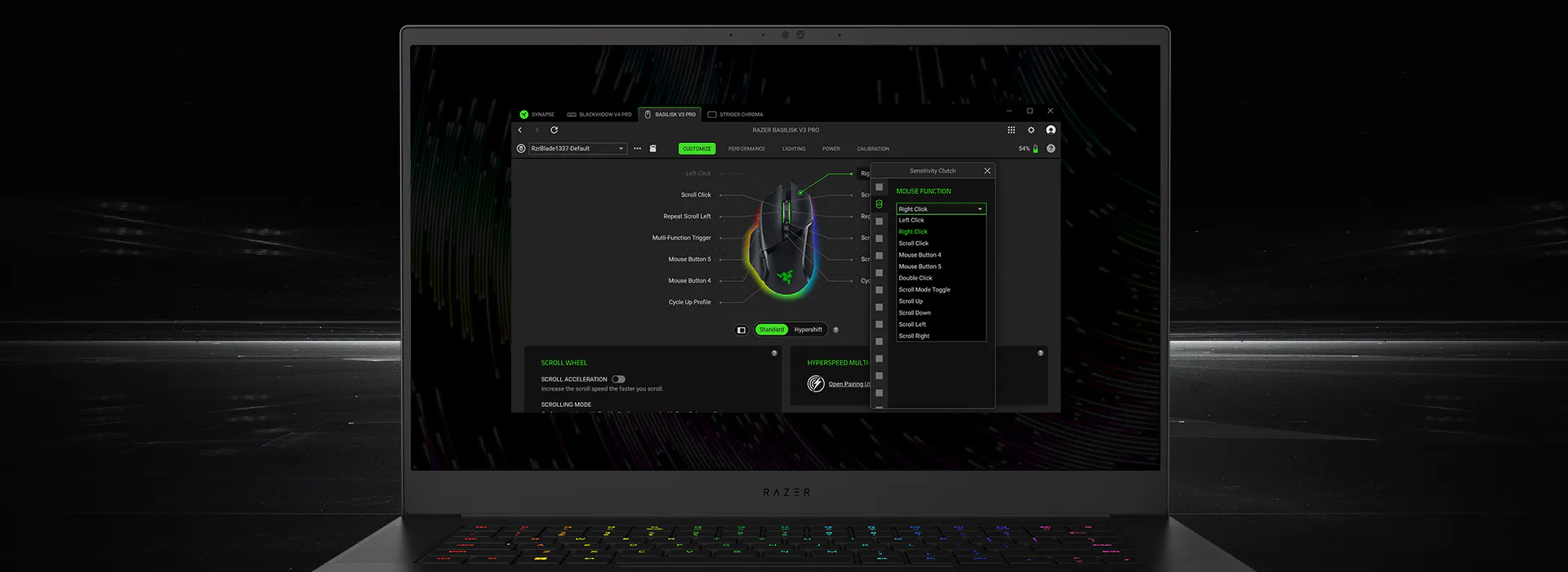
Assegna il pulsante DPI dopo aver verificato gli stadi. Un clutch tenuto premuto è un valore temporaneo.
La memoria integrata dipende dal modello: profilo, effetto Chroma e memoria sono backup distinti.
Salva e verifica
Salva il profilo, riapri Synapse e controlla lo stesso stadio. Poi prova l’eseguibile reale dell’app collegata.
Se il valore torna indietro, confronta profilo, collegamento, memoria onboard e aggiornamento prima di reinstallare.
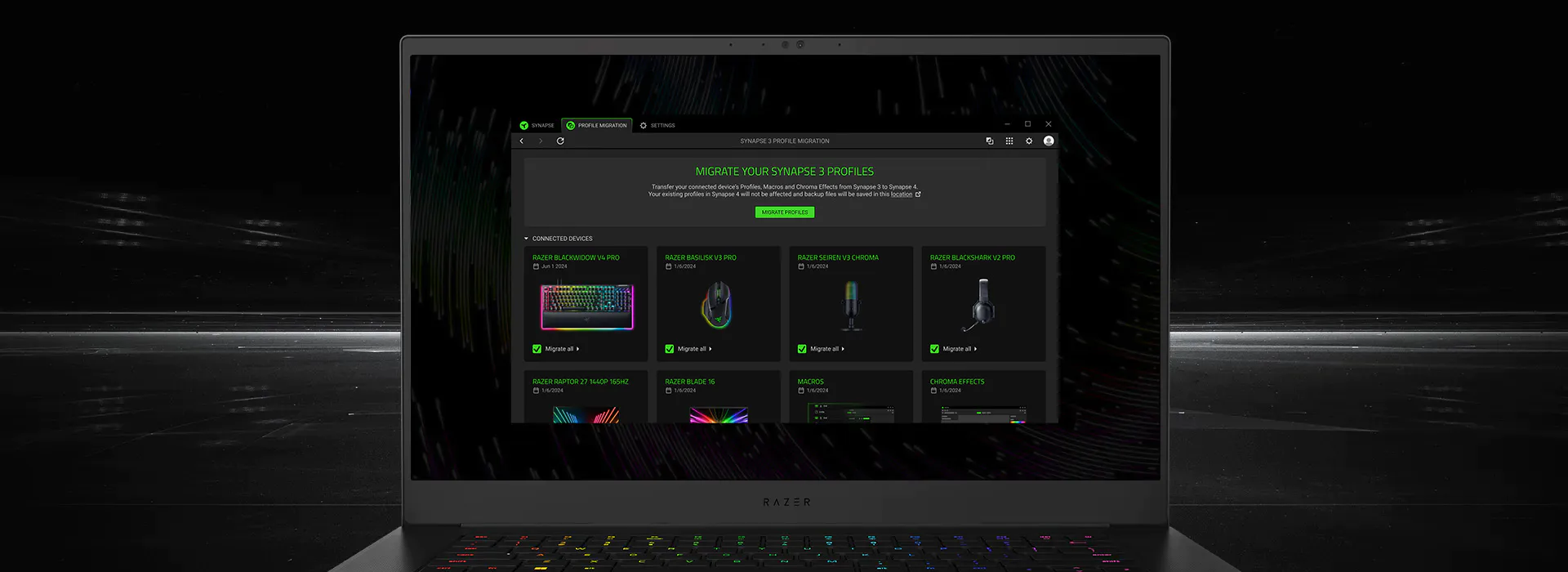
Dopo la migrazione da Synapse 3 a 4, verifica di nuovo gli stadi nella pagina del dispositivo.
Risoluzione dei problemi
Se il mouse non appare, controlla cavo, ricevitore, porta USB e ramo Synapse prima della sensibilità.
Un cambio dal pulsante indica l’ordine degli stadi; all’avvio del gioco indica profilo o eseguibile; alla chiusura indica la memoria onboard.
Alcuni modelli cambiano stadio senza Synapse. Usa la documentazione Razer ed evita script di registro.
Fonti attuali
La pagina ufficiale controllata il 7 novembre 2026 presenta Synapse 4 come ramo Windows attuale. Il registro del 14 ottobre indica Synapse 4.0.86.2610281118 e Chroma 4.0.63.2610281118.
Il CDN ufficiale ha risposto HTTP 200, application/x-msdownload e 14.923.464 byte. Non viene dichiarato alcun checksum.
Per i DPI non serve un pacchetto macro: usa l’app ufficiale e un test reversibile.
Riferimenti ufficiali
Sono stati controllati pagina prodotto, supporto, registro versione e risposta dell’installer.
FAQ
Apri Synapse 4, seleziona il mouse, entra in Performance, cambia uno stadio, salva il profilo e prova il valore.
In Performance o Sensitivity sono visibili lo stadio attivo e il valore numerico del profilo selezionato.
Alcuni modelli usano il pulsante DPI o stadi nella memoria integrata. Consulta la documentazione ufficiale.
Controlla profilo, eseguibile collegato, modalità onboard e stato degli aggiornamenti.
I DPI riguardano i conteggi del sensore; il polling la frequenza dei report al PC.
No. La velocità del puntatore Windows è indipendente.