
Guía de rendimiento
¿Razer Synapse afecta al rendimiento? 6 comprobaciones
Razer Synapse puede usar CPU y memoria al cargar dispositivos, perfiles, iluminación y servicios. Un pico breve al iniciar no equivale a una caída constante de FPS.
Mide la misma escena del juego cambiando una sola variable. Así sabrás cuándo mantener Synapse abierto, aislar un módulo, usar memoria integrada o reparar desde una fuente oficial.
Respuesta rápida
Cuándo Razer Synapse puede afectar al rendimiento
Sí, Razer Synapse puede aumentar temporalmente el uso de CPU y RAM porque mantiene disponibles los controles del dispositivo, los perfiles, Chroma, las comprobaciones de firmware y varios módulos. Eso no demuestra por sí solo que reduzca los FPS. La diferencia útil es saber si la carga baja después del inicio y si la misma escena cambia al aislar Synapse.
Un aumento corto mientras se abre la aplicación, se detecta un dispositivo o se aplica un perfil suele ser una tarea de inicio. Considera que hay un problema cuando el uso sigue creciendo, aparece stuttering o la variación de FPS se repite al activar un módulo. Anota los valores antes de cerrar procesos para no confundir una actualización de Windows, un overlay o el modo de energía con Synapse.
Mantén Synapse abierto si necesitas perfiles en directo, iluminación, macros, ecualizador o controles del dispositivo. Si el dispositivo guarda la configuración, prueba la memoria integrada de forma reversible. No borres archivos ni descargues supuestos optimizadores de terceros por una sola captura del Administrador de tareas.
Observación
Qué sugiere
Primer paso
La CPU sube y luego baja
Trabajo de inicio o detección
Espera a que cargue el dispositivo y mide
La RAM sigue creciendo
Módulo atascado o estado incompleto
Revisa App Engine y los módulos
Los FPS cambian con un módulo
Posible conflicto de función
Desactiva solo esa función y repite
No hay cambio repetible
No se ha probado la causa
Conserva la configuración estable
Qué se ejecuta
Qué hacen Synapse y Razer App Engine en segundo plano
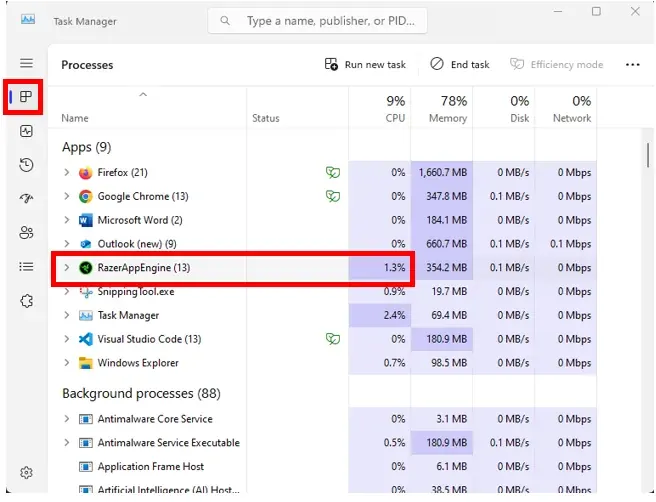
Synapse no es solo una ventana de ajustes. La rama actual puede cargar módulos de dispositivos, datos de perfiles, efectos de iluminación, comprobaciones de firmware y estado de cuenta. Razer App Engine forma parte de esa capa. Verlo en el Administrador de tareas no prueba que sea malware y finalizarlo no es una reparación completa.
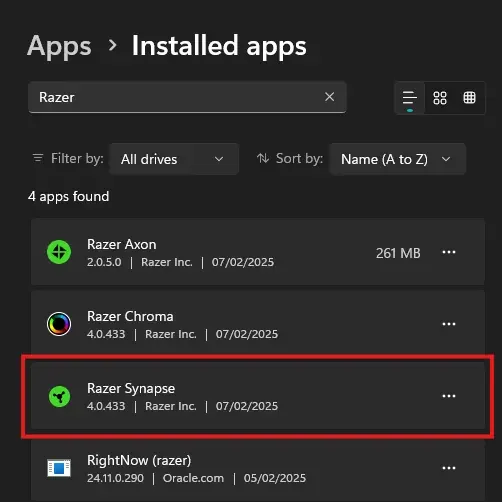
Empieza con la lista de Aplicaciones instaladas de Windows. Anota si aparecen Synapse, Chroma, Axon u otro componente y compárala con las funciones que usas. Una instalación con iluminación y auriculares puede cargar más módulos que un flujo de solo ratón. Guarda el perfil y el modelo antes de retirar componentes.
CPU y FPS son medidas distintas. La CPU muestra carga del sistema; los FPS y el frame time describen el juego. Mantén gráficos, límite de FPS, overlays y modo de energía iguales para que la comparación tenga sentido.
Mide primero
Cómo comprobar CPU, RAM y FPS sin adivinar
Reinicia Windows con el juego cerrado. Abre Synapse una vez, espera a que termine la carga del dispositivo y registra CPU y memoria cuando el inicio se estabilice. Un número de los primeros segundos solo sirve si lo marcas como carga de arranque.
Después usa una escena repetible del juego. Mantén resolución, preset, límite de FPS, frecuencia de pantalla, modo de energía, navegador, overlays y grabación sin cambios. Ejecuta la escena con la configuración normal y repite después de un único cambio.
Por último, deshaz el cambio. Si cerrar Synapse parece ayudar, vuelve a abrirlo y desactiva solo el módulo sospechoso. Si desaparece el efecto al retirar un controlador RGB, audio u overlay, puede ser un conflicto entre aplicaciones y no Synapse por sí solo.
1
Reinicia, abre Synapse y mide cuando el inicio se estabilice.
2
Repite la misma escena con gráficos y overlays iguales.
3
Cambia una sola capa: proceso, módulo u overlay.
4
Compara FPS medios y estabilidad del frame time.
5
Restaura la configuración y confirma el resultado.
6
Anota versión, dispositivo, perfil y escena.
Seis comprobaciones
Corrige problemas de rendimiento en este orden
1. Reinicia antes de reparar: un reinicio pendiente o un instalador anterior puede inflar la carga. 2. Revisa el perfil activo y la aplicación vinculada: un cambio de perfil puede parecer un problema de CPU. 3. Aísla SignalRGB, suites de audio, grabadores y otros overlays cambiando solo uno.
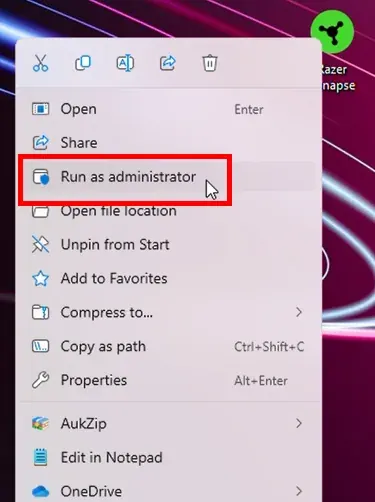
4. Comprueba el estado del dispositivo con la conexión USB o receptor normal. Si Synapse no abre o no detecta el dispositivo, usa la guía de reparación correspondiente. 5. Revisa la rama y el estado de actualización oficial antes de reinstalar. 6. Reinstala al final, después de guardar perfiles y anotar el modelo.
Prueba la aplicación oficial con un solo dispositivo conectado y el puerto USB o receptor habitual. Si el consumo baja al retirar un periférico, documenta esa combinación antes de cambiar el controlador.
Compara la versión instalada con el registro oficial de Razer y anota si el comportamiento empezó después de una actualización. No mezcles una actualización, un cambio de gráficos y una reinstalación en la misma prueba.
Guarda perfiles, macros y el modelo del dispositivo antes de reparar. Después de la reparación repite la misma escena y conserva los valores de la baseline para poder revertir el cambio.
Si el problema sigue siendo reproducible, conserva el registro de CPU, RAM, FPS, módulo y aplicación en conflicto. Estos datos son más útiles para soporte que una captura aislada.
Orden
Acción
Motivo
1
Reiniciar y medir
Conserva la evidencia
2
Revisar perfil y dispositivo
Separa un cambio de perfil
3
Aislar aplicaciones
RGB, audio y overlays comparten ganchos
4
Confirmar actualización
Una versión puede cambiar módulos
5
Reparar o reinstalar
Es la opción más disruptiva
Elige un modo
¿Conviene cerrar Synapse al jugar?
Déjalo abierto cuando necesites perfiles en directo, Chroma, macros, reasignación, EQ o micrófono. En ese caso mide si el coste de fondo es estable. Cerrar el proceso también puede quitar la función que estás probando, por lo que no es una comparación neutral.
Prueba la memoria integrada solo si el dispositivo documenta que guarda el ajuste. Verifica el valor después de reiniciar. No todos los efectos de iluminación, macros, audio o perfiles se transfieren al hardware. La configuración mínima estable es la que mantiene las funciones que realmente usas.
Si el cambio de FPS no vuelve al restaurar la configuración, no presentes el resultado como una prueba contra Synapse. Repite la comparación después de una actualización oficial y revisa primero los overlays y el modo de energía.
Fuentes actuales
Versión actual de Synapse 4 y límites de descarga
Este sitio es una guía de descarga, por eso se comprobó la frescura antes de publicar. El registro de Razer Insider del 5 de noviembre de 2026 lista Synapse para Windows 4.0.86.2610281118 y Chroma 4.0.63.2610281118. La página de producto y el FAQ de Synapse 4 siguen siendo las referencias oficiales.
El instalador estable del CDN de Razer se comprobó el 7 de noviembre de 2026: HTTP 200, MIME application/x-msdownload y 14.923.464 bytes. Es un fallback oficial sin versión en la URL; no se afirma checksum ni análisis de malware. Usa la página oficial y evita EXE re-subidos.
La comprobación de versión es una fotografía del 7 de noviembre de 2026. Si Razer publica otra build, vuelve a verificar la release, el enlace y los requisitos antes de comparar el consumo de CPU o RAM.
Campo
Resultado
Uso
Versión pública
Synapse 4.0.86.2610281118 / Chroma 4.0.63.2610281118
Fecha la línea base
Registro
Razer Insider, 5 de noviembre de 2026
Revisa notas antes de comparar
Plataforma
Windows 11 x86-64 y Windows 10
Confirma el sistema
Instalador
HTTP 200 · application/x-msdownload · 14.923.464 bytes
Solo metadatos oficiales
Promesa
Sin checksum ni análisis afirmado
Evita mirrors
Referencias oficiales
Fuentes de Razer comprobadas
Se comprobaron páginas de producto, soporte, lanzamiento e instalador antes de redactar la guía.
Página de Razer Synapse 4
Controles, módulos y ruta oficial de Windows.
Soporte y FAQ de Synapse 4
Compatibilidad e instalación de primera mano.
Registro del 5 de noviembre de 2026
Versiones públicas de Synapse y Chroma.
Instalador estable de Razer
Respuesta 200 y 14.923.464 bytes en la comprobación.
Preguntas frecuentes
FAQ de rendimiento de Razer Synapse
¿Razer Synapse afecta a los FPS?
Puede cambiar la carga de fondo o el frame time en algunos equipos, pero una caída aislada no prueba la causa. Repite la escena cambiando un módulo.
¿Razer Synapse usa mucha RAM?
Puede usar memoria al cargar módulos, dispositivos, iluminación y servicios. Mide después del inicio y observa si sigue creciendo.
¿Debo cerrar Razer Synapse al jugar?
Solo si el dispositivo guarda los ajustes que necesitas o si haces una comparación controlada. Los perfiles, Chroma, macros y audio pueden depender de la aplicación.
¿Razer App Engine es un problema de rendimiento?
Es parte de la capa de Synapse y no es un problema automáticamente. Comprueba si el uso permanece alto después del inicio y si el origen es oficial.
¿Dónde descargo Synapse para probar el rendimiento?
Usa la página o el soporte oficial de Razer. El CDN verificado respondió HTTP 200 y application/x-msdownload el 7 de noviembre de 2026; este sitio no aloja mirrors.
¿Una actualización de Razer Synapse puede cambiar el rendimiento?
Sí. Una actualización puede modificar módulos y carga en segundo plano; anota la versión y repite la misma baseline antes de reparar o reinstalar.
¿Dónde puedo descargar Razer Synapse de forma segura?
Usa la página de producto o el soporte oficiales de Razer. El enlace CDN comprobado es un fallback de archivo oficial, no un espejo de terceros.