
パフォーマンスガイド
Razer Synapseはゲーム性能に影響する?6つの確認
Razer Synapseはデバイス、プロファイル、Chroma、バックグラウンドサービスを読み込むため、CPUやメモリを一時的に使います。起動直後の一時的な増加とFPS低下は同じではありません。
同じゲーム場面で一つずつ条件を変えて測定しましょう。Synapseを開いたままにするか、モジュールを切り分けるか、オンボードメモリを使うかを判断できます。
先に結論
Razer Synapseが性能に影響する場面
はい。Razer Synapseはデバイス制御、プロファイル、Chroma、ファームウェア確認、各種モジュールをバックグラウンドで維持するため、CPUやRAMの使用量が増えることがあります。ただし、それだけでFPSが下がったとは判断できません。起動が落ち着いた後も負荷が続くか、同じ場面で再現するかを見ます。
起動、デバイス検出、プロファイル適用の直後に短時間だけCPUが上がるのは、通常の処理である可能性があります。メモリが増え続ける、フレームタイムが乱れる、特定のモジュールを有効にした時だけ変化する場合は切り分けが必要です。
ライブプロファイル、照明、マクロ、EQを使うならSynapseを開いたままにします。デバイスが対応している場合だけオンボードメモリを試し、ファイル削除や不明な最適化ツールは使わないでください。
見える状態
考えられる意味
最初の確認
CPUが短時間だけ上がる
起動またはデバイス検出
起動が落ち着いてから測る
再起動後もRAMが増える
モジュールのループや不完全な状態
App Engineとモジュールを確認
一つの機能でFPSが変わる
機能または競合の可能性
その機能だけを無効化して再測定
再現性がない
原因が証明できていない
動作中の構成を維持
バックグラウンド
SynapseとRazer App Engineの役割
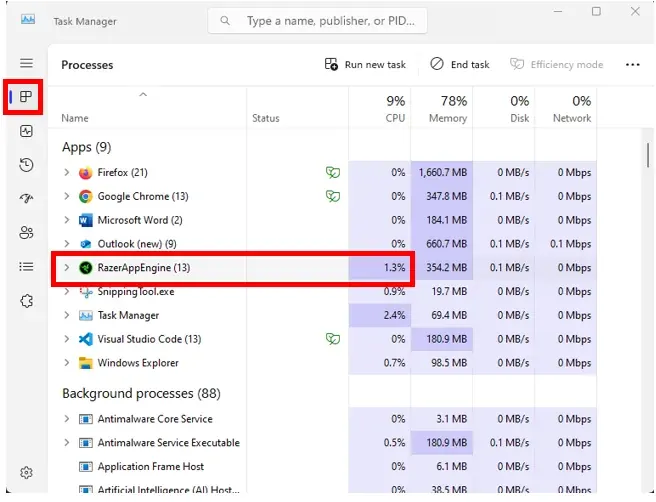
Synapseは設定画面だけのアプリではありません。デバイスモジュール、プロファイル、照明、ファームウェア確認、アカウント状態などを読み込みます。Razer App Engineはそのアプリケーション層の一部です。タスクマネージャーに見えることだけでマルウェアや故障とはいえません。
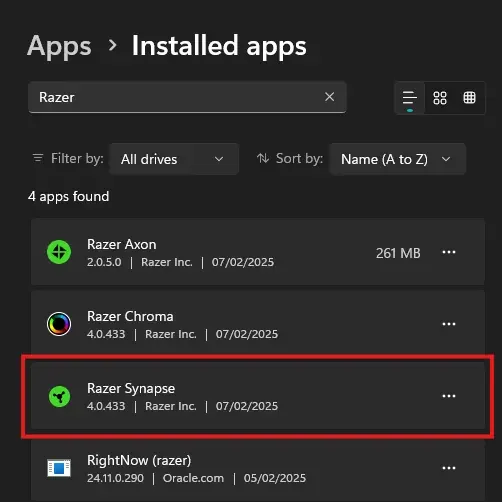
Windowsのインストール済みアプリでSynapse、Chroma、Axonなどを確認し、使っている機能と照合します。照明やヘッドセットを使う環境は、マウスだけの環境よりモジュールが多いことがあります。変更前にデバイスとプロファイルを記録しましょう。
CPU使用率はシステム負荷であり、FPSやフレームタイムとは別の指標です。グラフィック設定、FPS上限、オーバーレイ、電源モードを固定して比較します。
先に測定
CPU・RAM・FPSを推測せず確認する方法
ゲームを閉じた状態でWindowsを再起動します。Synapseを一度起動し、デバイス画面が読み込まれた後のCPUとメモリを記録します。起動直後の数値は起動時の値として分けて記録してください。
次に同じゲーム場面を使います。解像度、プリセット、FPS上限、リフレッシュレート、電源モード、ブラウザー、オーバーレイ、録画を固定し、通常構成と一つだけ変更した構成を比較します。
効果があるように見えたら、変更を元に戻します。Synapseを閉じると改善した場合は、再度開いて疑わしいモジュールだけを無効にします。RGB、音声、録画ソフトの競合ならSynapse単体の問題ではありません。
1
再起動後、起動が落ち着いてからCPUとRAMを測ります。
2
設定を固定した同じゲーム場面を使います。
3
一度に一つのモジュールまたはオーバーレイだけを変えます。
4
平均FPSとフレームタイムを比較します。
5
元の構成に戻して再現するか確認します。
6
バージョン、デバイス、プロファイル、場面を記録します。
6つの確認
安全な順番で性能問題を切り分ける
1. まず再起動します。保留中のWindows再起動や古いインストーラーが負荷を作ることがあります。2. アクティブなプロファイルとリンク先アプリを確認します。3. SignalRGB、音声ソフト、録画、オーバーレイを一つずつ切り分けます。
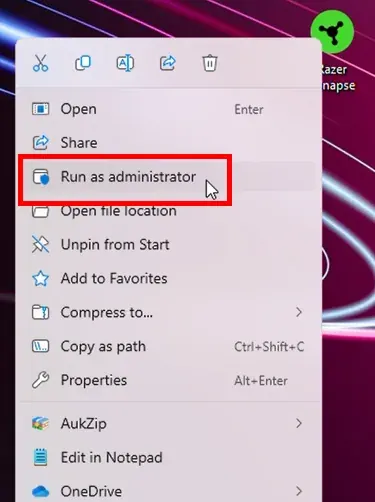
4. 通常のUSBまたはレシーバー接続でデバイスを確認します。Synapseが開かない、または検出しない場合は専用の修復ガイドを使います。5. 公式の更新状態を確認します。6. プロファイルを保存し、モデルを記録してから最後に再インストールします。
公式アプリを通常のUSBポートまたはレシーバーで、1台のデバイスだけ接続して試します。周辺機器を外して負荷が下がる場合は、ドライバーを変更する前に組み合わせを記録します。
インストール済みのバージョンをRazer公式のリリース記録と比較し、更新後に症状が始まったかを記録します。更新、グラフィック設定変更、再インストールを同じテストで混ぜないでください。
修復前にプロファイル、マクロ、デバイスモデルを保存します。修復後は同じシーンを再測定し、変更を戻せるよう基準値を残します。
問題が再現する場合は、CPU、RAM、FPS、モジュール、競合アプリを記録します。1枚の画面キャプチャより、この記録の方がサポートに役立ちます。
順番
操作
理由
1
再起動して測定
証拠を残せる
2
プロファイルとデバイス確認
設定切替と負荷を分ける
3
競合アプリを分離
RGB・音声・録画が同じ機能に触れる
4
公式更新を確認
リリースで動作が変わる
5
修復または再インストール
変更が大きいため最後にする
使い方を選ぶ
ゲーム中にSynapseを閉じるべき?
ライブプロファイル、Chroma、マクロ、EQ、マイク制御が必要なら開いたままにします。閉じると、確認したい機能自体が停止するため、公平な性能比較にならないことがあります。
オンボードメモリを使う場合は、デバイスが保存できる設定を公式説明で確認し、再起動後に値を検証します。照明、マクロ、音声、プロファイルのすべてが保存されるとは限りません。必要な機能を保つ最小構成を選びます。
設定を戻してFPS差が再現しない場合、それだけでSynapseが原因だとは言えません。公式更新後に同じ比較を行い、まずオーバーレイと電源モードを確認します。
現在のソース
Synapse 4の現行版とダウンロードの境界
このサイトはダウンロード案内なので、公開前にソースの新しさを確認しました。2026年11月5日のRazer Insider記録はSynapse for Windows 4.0.86.2610281118とChroma 4.0.63.2610281118を掲載しています。製品ページとサポートFAQが公式の基準です。
Razer CDNの安定版インストーラーは2026年11月7日にHTTP 200、application/x-msdownload、14,923,464 bytesを返しました。これは公式のバージョンなしURLであり、チェックサムやマルウェア検査は主張しません。再アップロードEXEは使わないでください。
バージョン確認は2026年11月7日時点の記録です。新しいRazerビルドが公開された場合は、CPUやRAMを比較する前にリリース、リンク、要件を再確認してください。
項目
結果
用途
公開版
Synapse 4.0.86.2610281118 / Chroma 4.0.63.2610281118
基準値に日付を付ける
リリース記録
Razer Insider、2026年11月5日
比較前にノートを確認
対応OS
Windows 11 x86-64とWindows 10
OSを確認
インストーラー
HTTP 200・application/x-msdownload・14,923,464 bytes
公式メタデータ
主張
チェックサム・検査結果なし
ミラーを避ける
公式リファレンス
確認したRazerソース
製品、サポート、リリース、インストーラーの一次情報を確認しました。
FAQ
Razer SynapseパフォーマンスFAQ
Razer SynapseはFPSに影響しますか?
一部の環境ではCPUやフレームタイムに影響することがありますが、1回の低下だけでは原因を証明できません。同じ場面で一つのモジュールだけを変えて確認します。
Razer SynapseはRAMを多く使いますか?
モジュール、デバイス、照明、サービスの読み込みでメモリを使います。起動が落ち着いてから増え続けるかを見ます。
ゲーム中にSynapseを閉じるべきですか?
必要な設定をデバイスが保存できる場合、または比較テストの時だけ閉じます。ライブプロファイルやChromaはアプリに依存します。
Razer App Engineは問題ですか?
Synapseのアプリ層の一部であり、表示されたことだけで問題とはいえません。起動後も高負荷が続くかを確認します。
安全にSynapseをダウンロードする場所は?
Razer公式製品ページまたはサポートを使います。CDNは2026年11月7日にHTTP 200とapplication/x-msdownloadを返しました。
Razer Synapseの更新で性能が変わることはありますか?
あります。更新でデバイスモジュールやバックグラウンド動作が変わる可能性があるため、バージョンを記録してから同じ基準で確認します。
性能テスト用のRazer Synapseはどこからダウンロードできますか?
Razer公式の製品ページまたはサポートを使ってください。確認済みCDNは公式ファイルへのfallbackであり、第三者ミラーではありません。