
Guida alle prestazioni
Razer Synapse influisce sulle prestazioni di gioco? 6 controlli
Razer Synapse può usare CPU e memoria mentre carica dispositivi, profili, moduli Chroma e servizi in background. Un breve picco all'avvio è diverso da una perdita di FPS che rimane nel tempo.
Misura la stessa scena di gioco cambiando una sola variabile alla volta. Questa guida ti aiuta a decidere quando lasciare Synapse aperto, isolare un modulo, usare la memoria integrata, riparare l'app o reinstallarla dalla fonte ufficiale.
Risposta rapida
Quando Razer Synapse può influire sulle prestazioni
Sì, Razer Synapse può aumentare l'uso di CPU e RAM in background perché mantiene disponibili controlli del dispositivo, profili, illuminazione Chroma, verifiche del firmware e moduli dell'app. Questo però non dimostra automaticamente una riduzione degli FPS. La distinzione utile è verificare se il carico si stabilizza dopo l'avvio e se la stessa scena cambia quando Synapse o un modulo viene isolato.
Un aumento breve mentre Synapse si apre, rileva una periferica o applica un profilo è spesso un'attività di avvio. CPU che resta attiva, memoria che continua a crescere, stuttering collegato a un modulo o una variazione ripetibile degli FPS sono segnali da misurare. Registra i numeri prima di chiudere processi, così non confondi Synapse con aggiornamenti di Windows, overlay o attività di rete.
La decisione pratica è condizionata: lascia Synapse aperto quando ti servono profili in tempo reale, Chroma, macro, controlli audio o impostazioni del dispositivo; riduci i moduli oppure usa la memoria integrata quando la periferica lo documenta e l'app non serve durante il gioco. Non eliminare file Razer e non installare un ottimizzatore sconosciuto per una sola schermata del Task Manager.
Cosa osservi
Cosa può indicare
Prima azione
La CPU sale per poco e poi scende
Avvio o rilevamento della periferica
Attendi il caricamento e registra una baseline
La RAM resta alta dopo il riavvio
Modulo in ciclo, stato obsoleto o problema del dispositivo
Controlla App Engine e i moduli installati
Gli FPS cambiano solo con un modulo
Possibile conflitto di una funzione
Disattiva una sola funzione e ripeti la scena
Non c'è una variazione ripetibile
Synapse non è dimostrato come causa
Mantieni la configurazione funzionante e verifica altre variabili
Cosa è in esecuzione
Cosa fanno Synapse e Razer App Engine in background
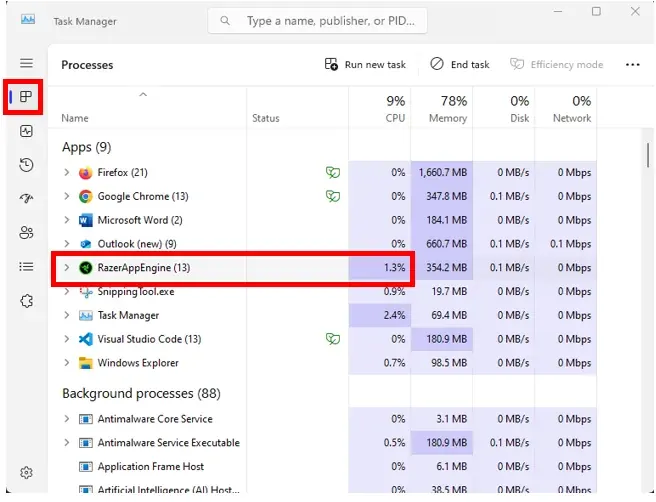
Synapse non è soltanto una finestra per le impostazioni. Il ramo Windows attuale può caricare moduli delle periferiche, dati dei profili, effetti luminosi, verifiche del firmware, stato dell'account e processi di supporto. Razer App Engine appartiene a questo livello dell'applicazione. Vederlo nel Task Manager non prova la presenza di malware e terminarlo non è una riparazione completa: contano origine, percorso del file, avvio e sintomo ripetibile.
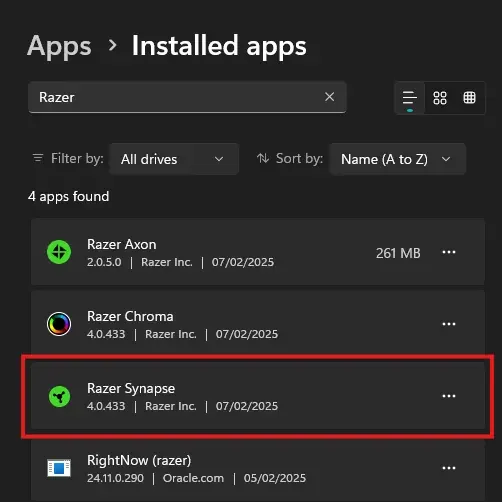
Inizia da App installate di Windows. Annota Synapse, Chroma, Axon e gli altri componenti Razer, poi confrontali con le funzioni che usi davvero. Un setup con illuminazione e cuffie può caricare più moduli di un flusso con il solo mouse. Prima di rimuovere un componente salva il modello della periferica e il profilo attivo.
Questa distinzione evita anche un errore comune: usare la percentuale CPU del Task Manager come misura dei frame. La CPU descrive un'istantanea del sistema, mentre FPS e frame time descrivono il carico del gioco. Mantieni uguali scena, risoluzione, impostazioni grafiche, overlay e modalità di alimentazione.
Misura prima
Come controllare CPU, RAM e FPS senza andare a intuito
Comincia dal desktop con il gioco chiuso. Riavvia Windows, apri Synapse una volta, attendi il caricamento della pagina del dispositivo e del profilo, quindi annota CPU e memoria dei processi Razer. Un numero subito dopo l'avvio è utile solo se lo etichetti come carico di avvio. Dopo due o tre minuti registra il valore stabile. Se continua a salire, annota l'ora e il modulo che si stava aprendo.
Poi usa una scena di gioco ripetibile, ad esempio la stessa area di allenamento o lo stesso benchmark. Mantieni invariati risoluzione, preset grafico, limite FPS, frequenza del monitor, modalità di alimentazione, schede del browser, overlay e software di registrazione. Esegui la scena con Synapse normale, poi ripetila dopo una sola modifica. Confronta FPS medi e costanza del frame time: un singolo frame basso non identifica la causa.
Infine annulla la modifica. Se chiudere Synapse sembra aiutare, riaprilo e disattiva soltanto la funzione sospetta. Se l'effetto sparisce togliendo un overlay, un controller RGB o un miglioramento audio, il conflitto può essere tra applicazioni. Conserva la configurazione funzionante per confrontarla dopo un aggiornamento.
Imposta una baseline
Riavvia Windows, apri Synapse, attendi che l'avvio termini e registra CPU e RAM.
Ripeti una scena
Usa la stessa area di gioco, le stesse impostazioni grafiche, lo stesso limite FPS e la stessa modalità di alimentazione.
Cambia un solo livello
Chiudi Synapse, disattiva un modulo oppure cambia una funzione della periferica, senza modificare tutto insieme.
Confronta il frame time
Cerca una differenza ripetibile in FPS medi o frame time, non un calo isolato.
Ripeti al contrario
Ripristina la configurazione originale e verifica se l'effetto ritorna prima di attribuire la colpa a Synapse.
Annota il risultato
Scrivi ramo, periferica, profilo, modulo e scena per poter ripetere il controllo dopo un update.
Sei controlli
Risolvi i problemi di prestazioni di Synapse nell'ordine più prudente
1. Riavvia prima di riparare. Un riavvio di Windows in sospeso, un modulo caricato a metà o un vecchio processo dell'installer possono far sembrare più alto il carico in background. Chiudi il gioco, riavvia e ripeti la baseline prima di eliminare file.
2. Controlla il profilo attivo e l'app collegata. Un profilo può attivare illuminazione, macro, DPI o audio quando parte un gioco. Se l'eseguibile collegato non è quello avviato, la variazione può essere un cambio profilo e non un problema di CPU.
3. Isola overlay e app complementari. SignalRGB, altri controller RGB, suite audio, strumenti di acquisizione e overlay del produttore possono condividere la stessa periferica o fare hook nello stesso gioco. Disattiva un solo livello e ripeti la scena.
4. Prova l'app ufficiale con uno stato semplice della periferica. Scollega temporaneamente le periferiche Razer aggiuntive per un test controllato, usa il normale percorso USB o ricevitore e verifica se la pagina si carica. Se Synapse non si apre o non vede il dispositivo, passa alla guida di riparazione dedicata.
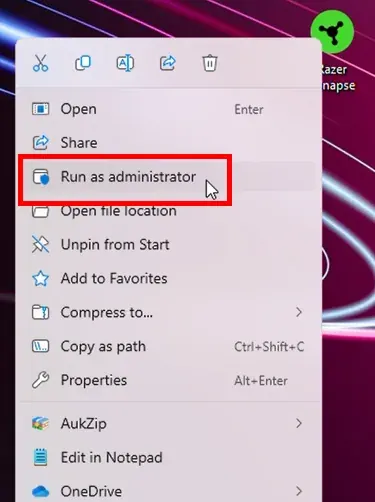
5. Controlla ramo e moduli. Un rilascio ufficiale aggiornato può cambiare la gestione della periferica, mentre un'installazione incompleta può lasciare un componente in ciclo. Verifica il record della release e usa il percorso ufficiale di riparazione solo dopo aver misurato.
6. Reinstalla per ultimo. Salva i profili e annota il modello. Usa una fonte Razer ufficiale, mantieni un solo ramo Synapse e ripeti la stessa prova. Una reinstallazione modifica molte variabili, quindi senza la baseline originale è difficile capire il risultato.
Ordine
Modifica
Perché viene qui
1
Riavvia e misura
Conserva le prove e cancella lo stato di avvio in sospeso
2
Controlla profilo e dispositivo
Separa un cambio di profilo da un carico di sistema
3
Isola le app concorrenti
RGB, audio, acquisizione e overlay possono condividere hook
4
Controlla la release ufficiale
Un aggiornamento o un'installazione incompleta può cambiare il comportamento
5
Ripara o reinstalla
È l'intervento più invasivo e va dopo la baseline
Scegli una modalità
Devi lasciare Synapse aperto mentre giochi?
Lascia Synapse aperto quando ti servono cambio profilo in tempo reale, effetti Chroma, rimappatura, macro, equalizzatore, controlli del microfono o impostazioni non salvate nella periferica. In questo modo valuta se il costo in background è stabile e accettabile sul tuo PC. Chiudere il processo può rimuovere proprio la funzione che stai misurando, quindi non è sempre un confronto neutro.
Un test con Synapse chiuso o con la memoria integrata è utile quando la periferica supporta l'impostazione senza app. Salva un profilo noto, verifica quali valori vengono memorizzati davvero nell'hardware e prova il gioco dopo un riavvio. Non tutte le funzioni di illuminazione, macro, audio o profilo passano nella memoria integrata.
La scelta pratica è la configurazione stabile più piccola che conserva le funzioni che usi. Chi utilizza solo un mouse può avere meno moduli di chi usa Chroma e cuffie. Se la differenza non è ripetibile, mantieni il setup funzionante e controllalo dopo una release ufficiale invece di inseguire una percentuale teorica.
Fonti aggiornate
Versione corrente di Synapse 4 e limiti del download
Questo sito è una guida al download, quindi la freschezza della versione è stata controllata prima di pubblicare questa pagina sulle prestazioni. Il record Razer Insider del 5 novembre 2026 elenca Synapse per Windows 4.0.86.2610281118 e Chroma per Windows 4.0.63.2610281118. La pagina prodotto Razer e la FAQ di supporto Synapse 4 restano i riferimenti ufficiali per ramo Windows, compatibilità e riparazione.
L'installer stabile del CDN Razer è stato controllato il 7 novembre 2026: HTTP 200, MIME application/x-msdownload e Content-Length 14.923.464 byte. L'URL senza versione è un fallback ufficiale diretto, ma questa guida non dichiara un checksum né una scansione antimalware. Usa la pagina prodotto o il supporto per il contesto della release e non sostituirli con un EXE ricaricato.
Se una release futura cambia il comportamento in background, ripeti la stessa baseline e la stessa scena prima di confrontare i risultati. La data della pagina e i link alle fonti indicano quale record è stato usato; non garantiscono valori identici di CPU, RAM o FPS su ogni dispositivo.
Campo
Risultato verificato
Uso nella pagina
Release Windows pubblica
Synapse 4.0.86.2610281118 / Chroma 4.0.63.2610281118
Indica la baseline con la data
Record della release
Razer Insider, 5 novembre 2026
Controlla le note prima del confronto
Piattaforma
Windows 11 x86-64 e Windows 10
Conferma sistema operativo e ramo
Risposta installer
HTTP 200 · application/x-msdownload · 14.923.464 byte
Solo metadati del fallback ufficiale
Limite della dichiarazione
Nessun checksum o risultato di scansione
Evita mirror e promesse inventate
Riferimenti ufficiali
Fonti Razer controllate
Prima della guida sono state controllate le fonti di prodotto, supporto, release e installer ufficiale per il contesto delle prestazioni e della versione.
Pagina prodotto Razer Synapse 4
Controlli del dispositivo, moduli, compatibilità e percorso Windows ufficiale.
Supporto e FAQ di Razer Synapse 4
Contesto di prima parte per installazione, dispositivi e troubleshooting.
Record release Synapse e Chroma del 5 novembre 2026
Nota ufficiale con Synapse 4.0.86.2610281118 e Chroma 4.0.63.2610281118.
Installer stabile Razer Synapse 4
Alla verifica del 7 novembre ha restituito HTTP 200, application/x-msdownload e 14.923.464 byte.
FAQ
FAQ sulle prestazioni di Razer Synapse
Razer Synapse influisce sugli FPS?
Può cambiare il carico CPU o il frame time su alcune configurazioni, ma un singolo calo non dimostra il nesso. Ripeti la stessa scena cambiando un solo modulo o overlay e confronta FPS medi e frame time.
Razer Synapse usa molta RAM?
Synapse può usare memoria mentre carica moduli, pagine dei dispositivi, illuminazione e servizi. Misura quando l'avvio si è stabilizzato; una crescita continua o un crash richiedono troubleshooting, non la cancellazione immediata dei file.
Perché Razer Synapse usa CPU mentre gioco?
Cambio profilo, interrogazione della periferica, illuminazione, audio, controlli del firmware o un controller concorrente possono attivare processi in background. Isola una funzione e ripeti il test.
Devo chiudere Razer Synapse durante il gioco?
Chiudilo solo se la periferica conserva le impostazioni che ti servono o se stai facendo un confronto controllato. Profili live, Chroma, macro e alcuni controlli audio dipendono dall'app.
Razer App Engine è un problema di prestazioni?
È parte del livello applicativo di Synapse e non è automaticamente un problema. Controlla se CPU o memoria restano alte dopo l'avvio, se l'app entra in ciclo e se origine e percorso del file sono ufficiali.
Un aggiornamento di Razer Synapse può cambiare le prestazioni?
Sì, un update può cambiare moduli del dispositivo o comportamento in background. Annota la versione, ripeti la baseline e la scena e consulta la release ufficiale prima di riparare o reinstallare.
Dove scarico Razer Synapse in modo sicuro per un test?
Usa la pagina prodotto o il supporto Razer ufficiale. Il fallback CDN senza versione ha restituito HTTP 200 e application/x-msdownload il 7 novembre 2026; il sito non ospita installer copiati e non dichiara un checksum.